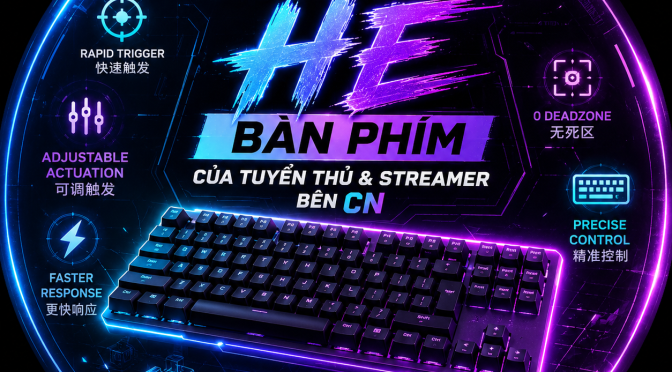
Tổng hợp Setting bàn phím HE của tuyển thủ NBPL và Pro Player bên CN
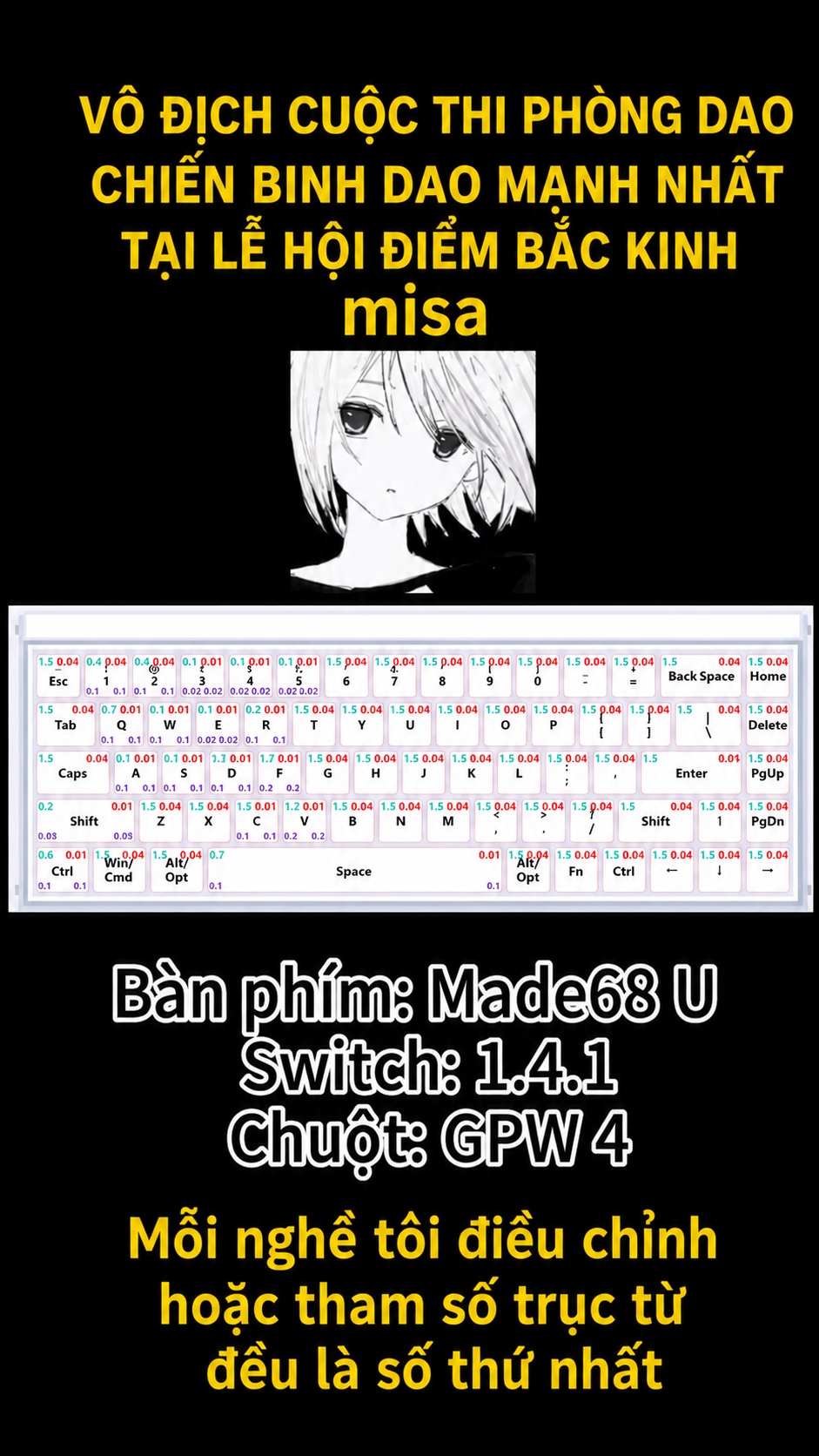
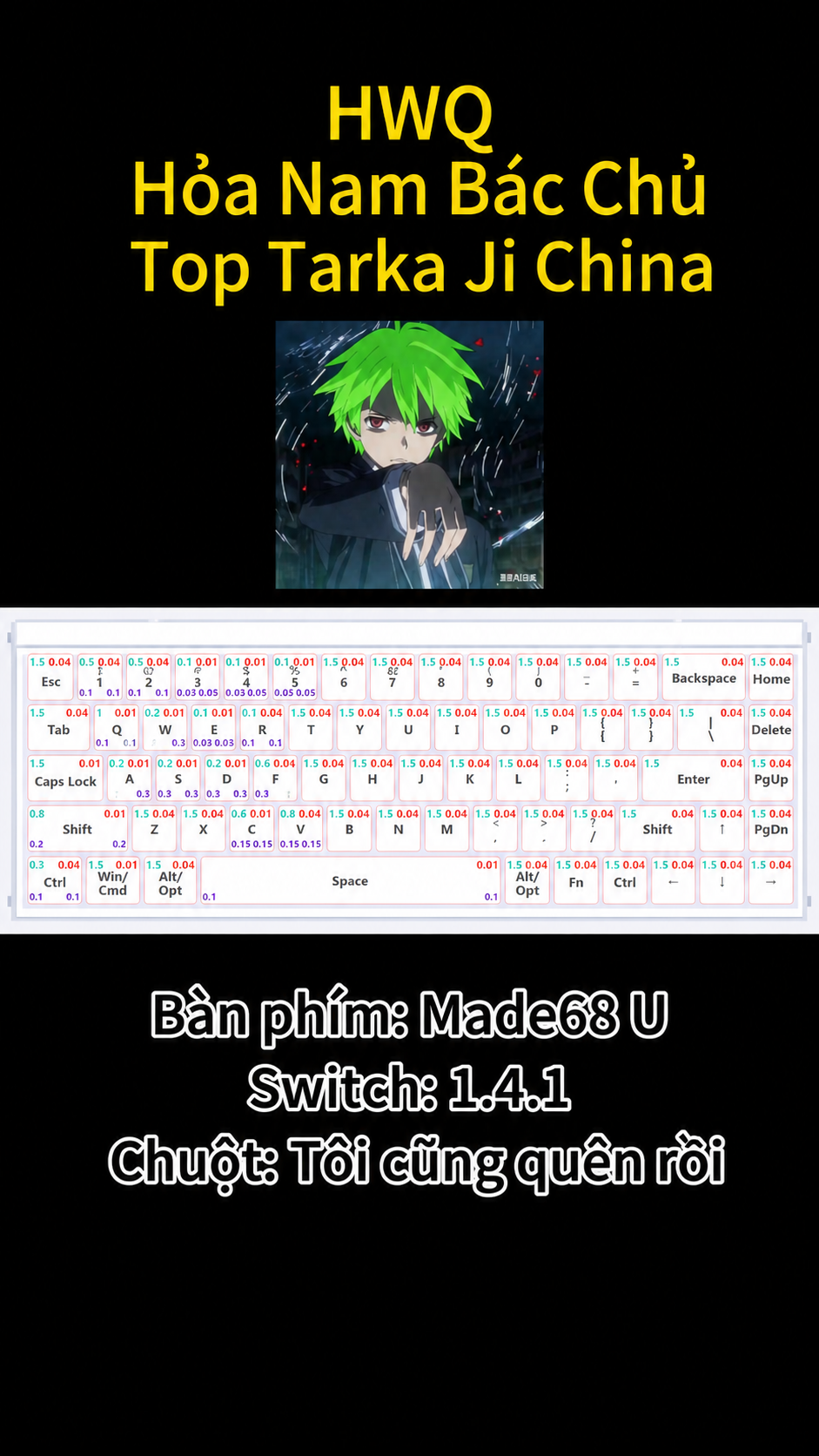
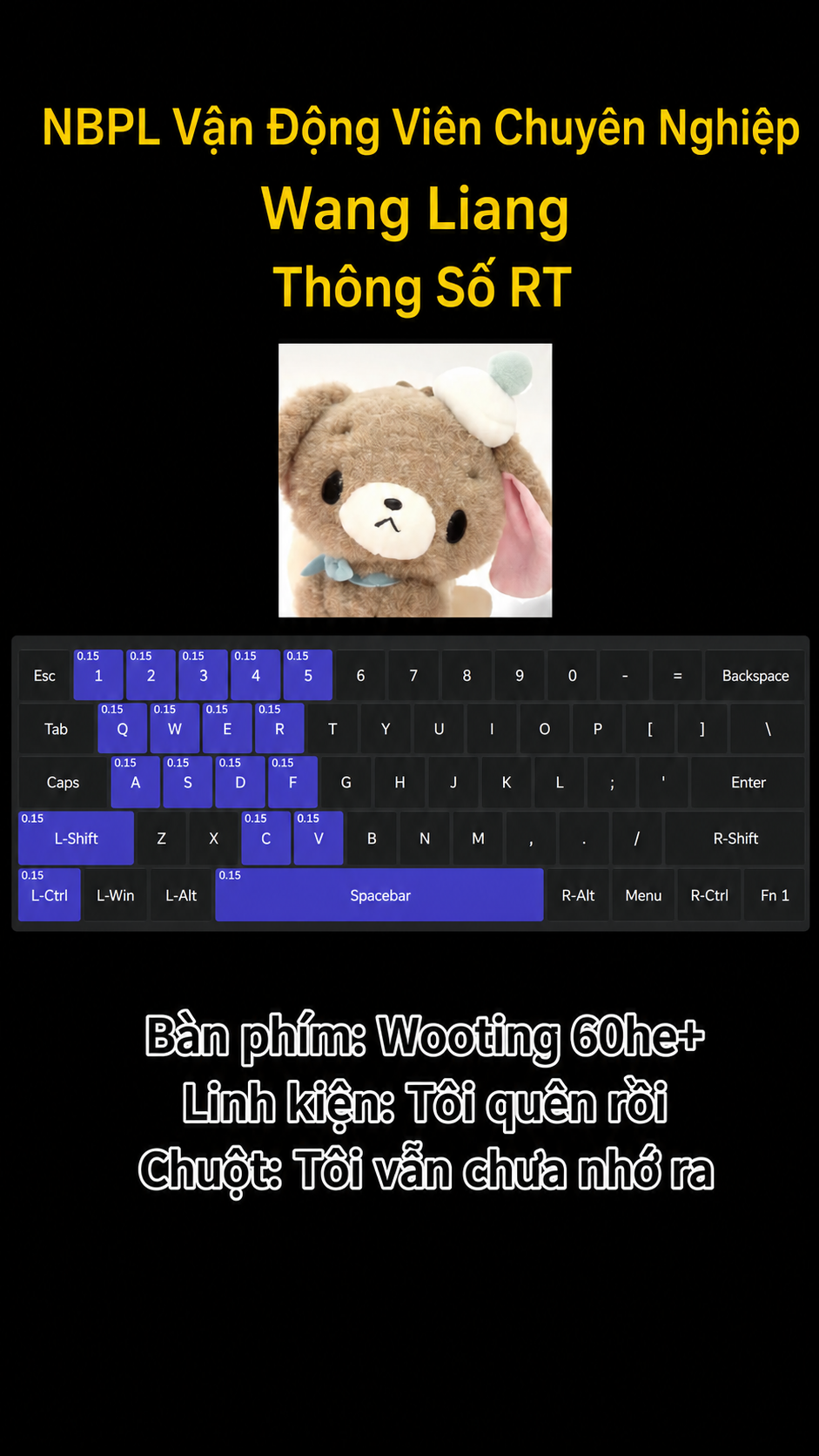
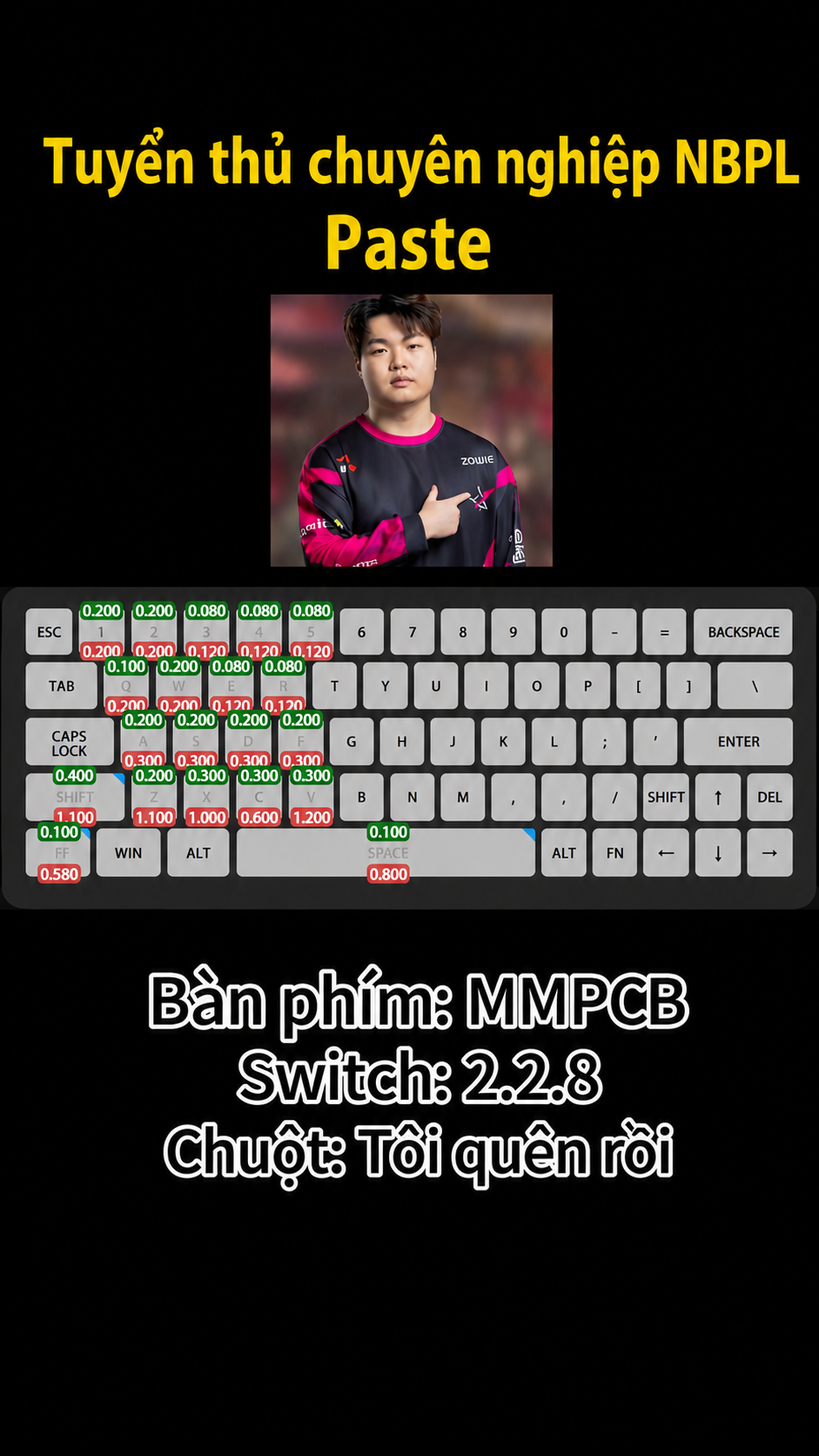
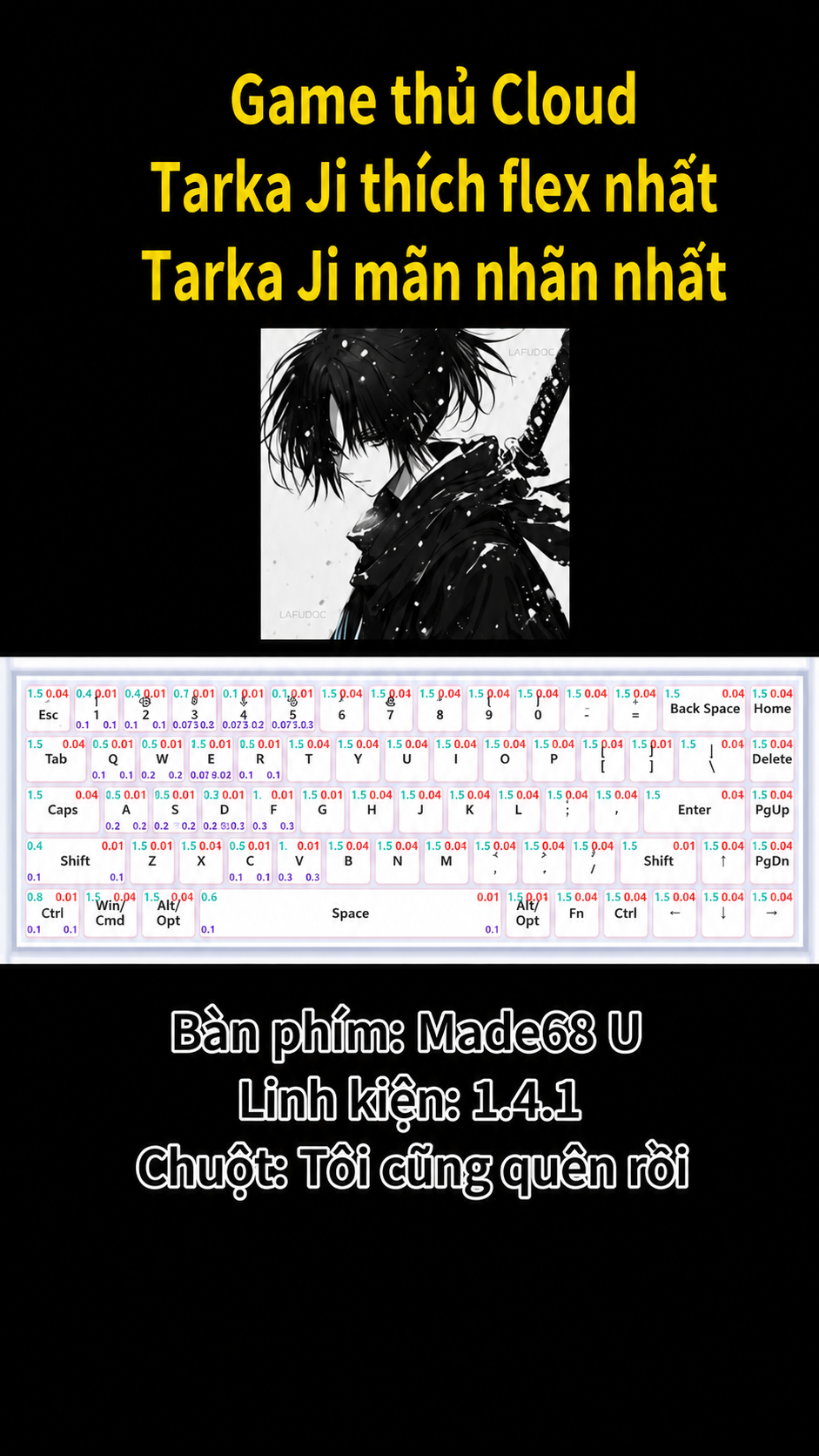
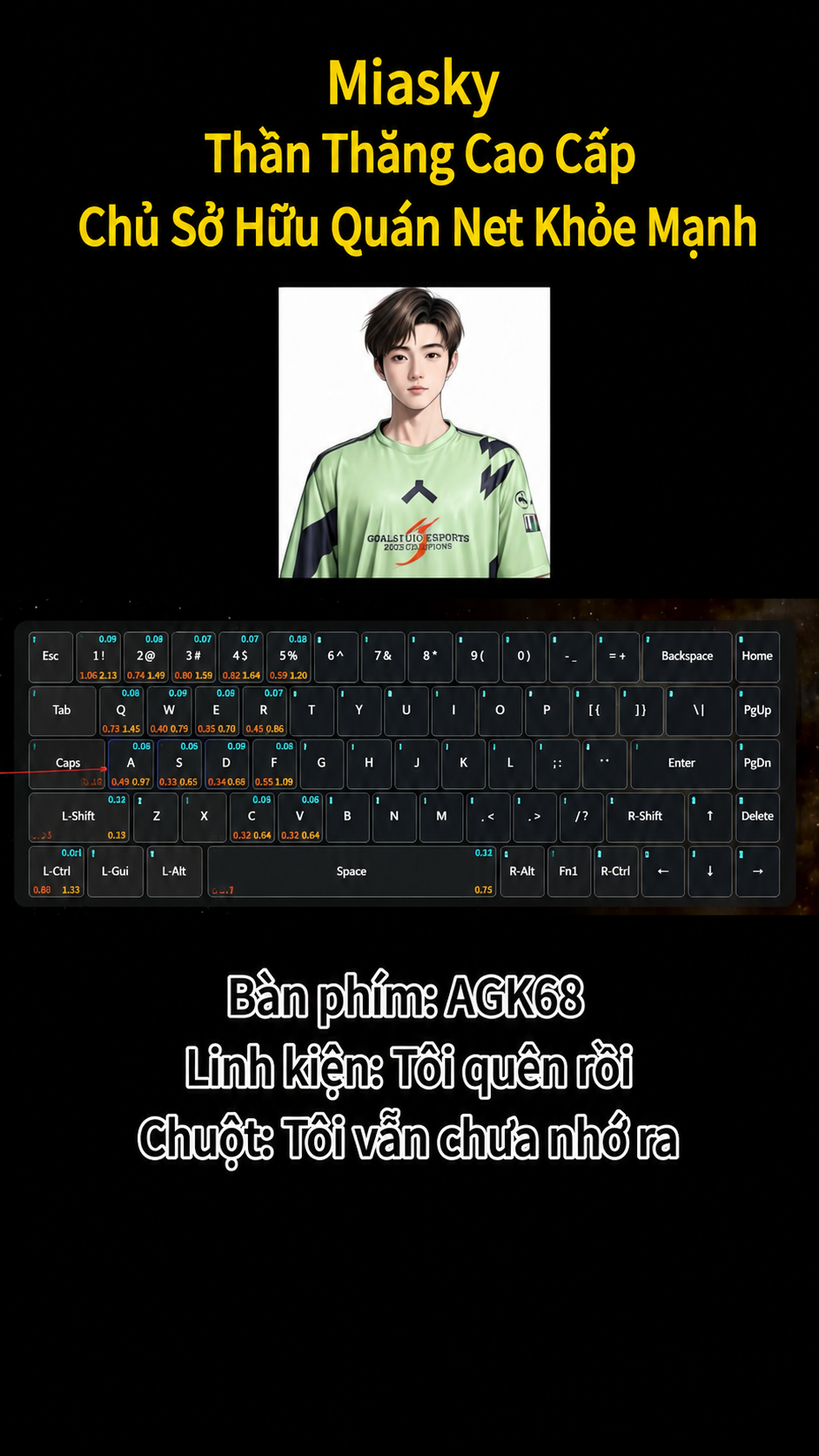
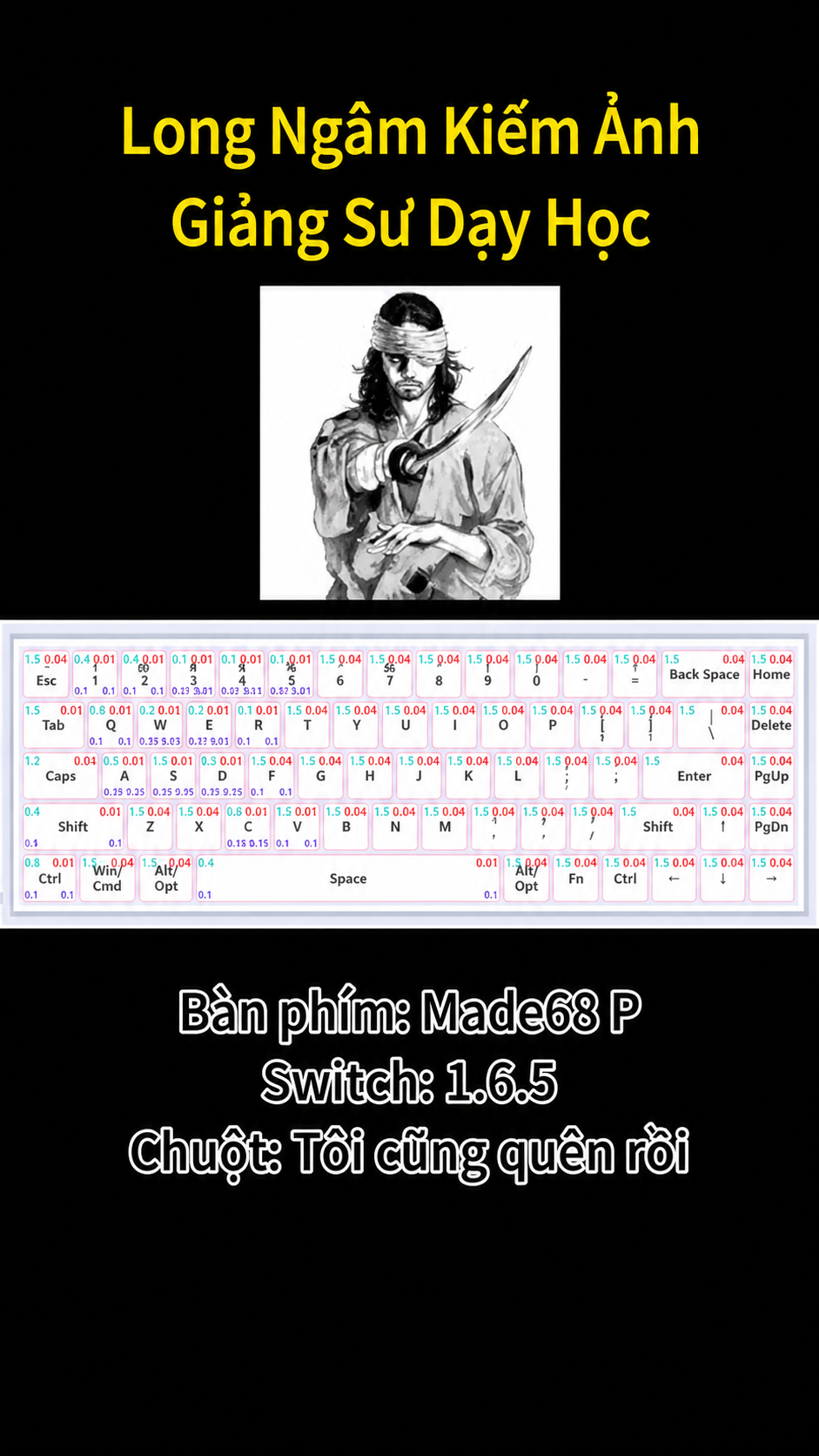
Tổng hợp Setting bàn phím HE của tuyển thủ NBPL và Pro Player bên CN
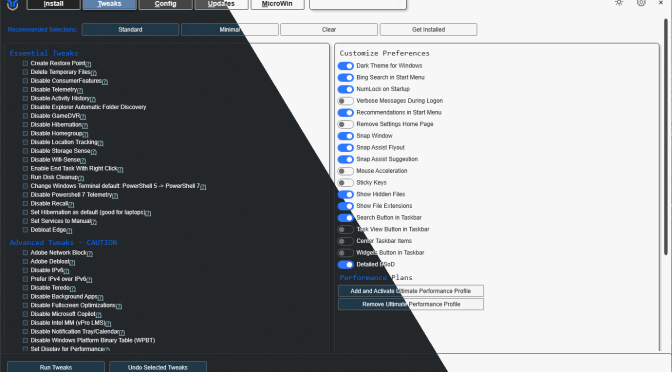
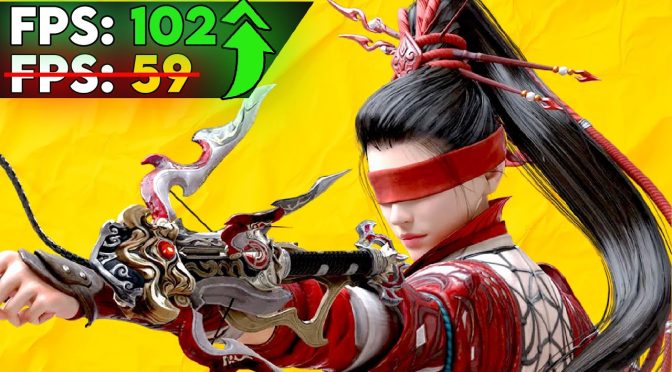
Chris Titus Tech’s Windows Utility (WinUtil) là một công cụ tối ưu Windows mạnh mẽ, giúp giảm tiến trình nền, tắt bloatware và kích hoạt chế độ hiệu năng cao. Khi thiết lập đúng, WinUtil có thể giúp Naraka: Bladepoint chạy ổn định hơn, FPS cao hơn và ít giật lag.
Bài viết này hướng dẫn cách sử dụng WinUtil đơn giản – an toàn – tập trung cho chơi game.
WinUtil là một script PowerShell mã nguồn mở do Chris Titus Tech phát triển, cho phép:
Công cụ không cài đặt vào máy, chỉ áp dụng những tinh chỉnh bạn chọn.
Trước khi thực hiện, bạn nên:
Dán lệnh sau vào PowerShell rồi nhấn Enter:
irm "https://christitus.com/win" | iex
Sau vài giây, giao diện WinUtil sẽ hiện ra.
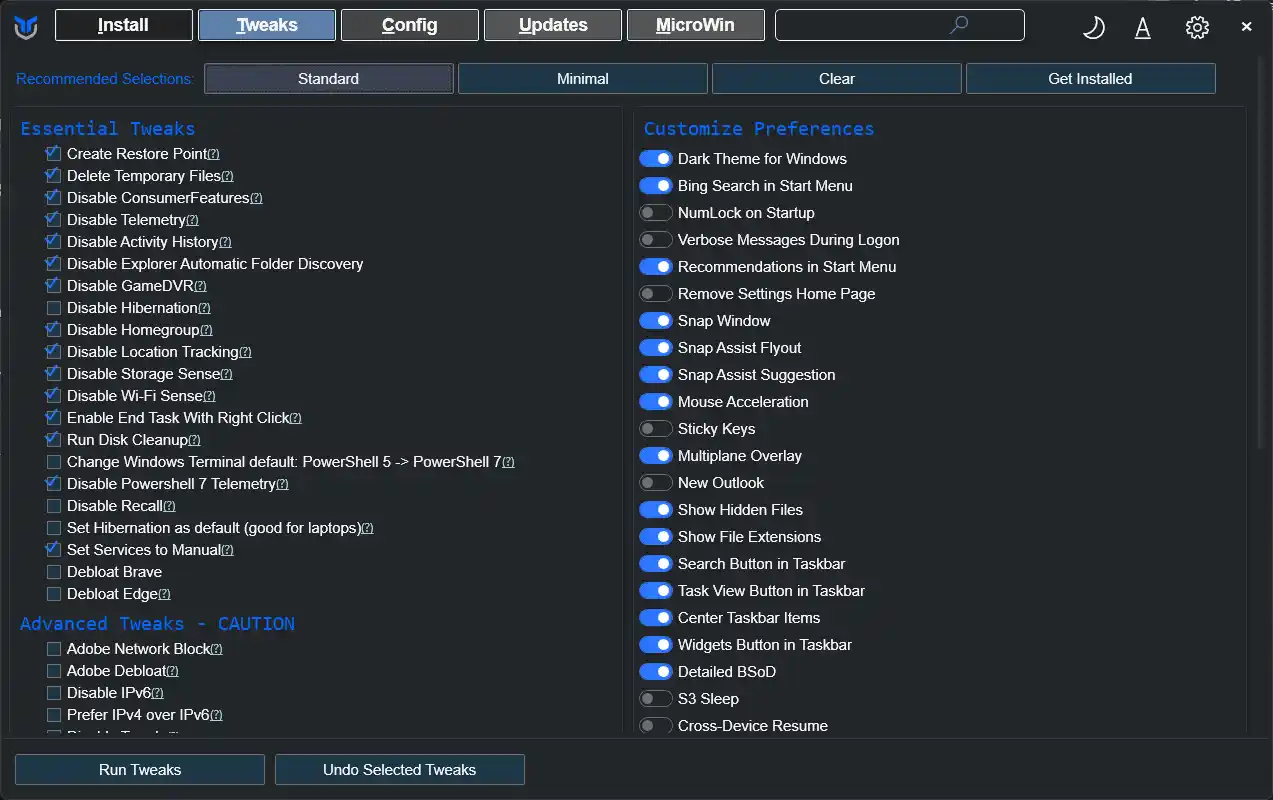
Trong tab Tweaks, chọn:
Các tinh chỉnh này sẽ:
Đây là nhóm tweak an toàn và phù hợp cho mọi game thủ.
Trong Tweaks / Config, bật:
Chế độ này giúp:
Có thể bật thêm các tùy chọn:
⚠️ Không nên bật các tweak nâng cao nếu bạn chưa hiểu rõ chức năng.
Nếu gặp lỗi, bạn có thể:
Chris Titus Tech’s Windows Utility là một công cụ đơn giản nhưng rất hiệu quả để tối ưu Windows cho Naraka: Bladepoint. Chỉ với vài bước:
Khuyến nghị: chỉ dùng Essential Tweaks + Ultimate Performance là đủ cho đa số người chơi.
Game của bạn bị lag, giật hoặc tụt FPS sau mỗi bản cập nhật? Dưới đây là hướng dẫn chi tiết giúp Naraka chạy mượt mà và ổn định trở lại.
%localappdata%\NarakaBladepoint%appdata%\NarakaBladepointGiải thích: Việc này giúp loại bỏ cache lỗi hoặc dữ liệu bị xung đột, vốn là nguyên nhân phổ biến gây tụt FPS, đứng hình và giật lag sau mỗi lần cập nhật.
NarakaBladepoint_Datagfx-enable-gfx-jobs=1gfx-enable-native-gfx-jobs=1wait-for-native-debugger=0vr-enabled=0hdr-display-enabled=0gc-max-time-slice=28customized-thread-max=4enableconcurrentio=1compresscachesize=10485760enablerenderingcommandbuffertempalloc=1enableskipdisabledparticlesystemmodules=1enableAssetBundleLoadFromAsyncOperationPriority=1enableFastPhysxInteractionOptim=1NeedPresentThread=1enableUseStaticSamplers=1streaming-use-dynamic-batching=1streaming-use-optimal-texture-packing=1gfx-enable-instancing=1gc-max-time-slice=28 giúp xử lý bộ nhớ rác mượt hơn, giữ FPS ổn định.customized-thread-max=4 cân bằng tải cho CPU, giảm hiện tượng nghẽn tài nguyên.=2 → hình ảnh siêu mượt, nhưng FPS tổng thể có thể giảm nhẹ.=48+ → FPS cao hơn, nhưng có thể xuất hiện spike (giật nhẹ không đều).Với việc cài lại game sạch và chỉnh file boot.config, nhiều người chơi ghi nhận FPS tăng từ 20–45%, giảm đáng kể tình trạng giật lag và cải thiện độ ổn định tổng thể. Không còn cảnh Naraka chạy như slideshow – chỉ còn trải nghiệm mượt và hiệu năng tối đa.